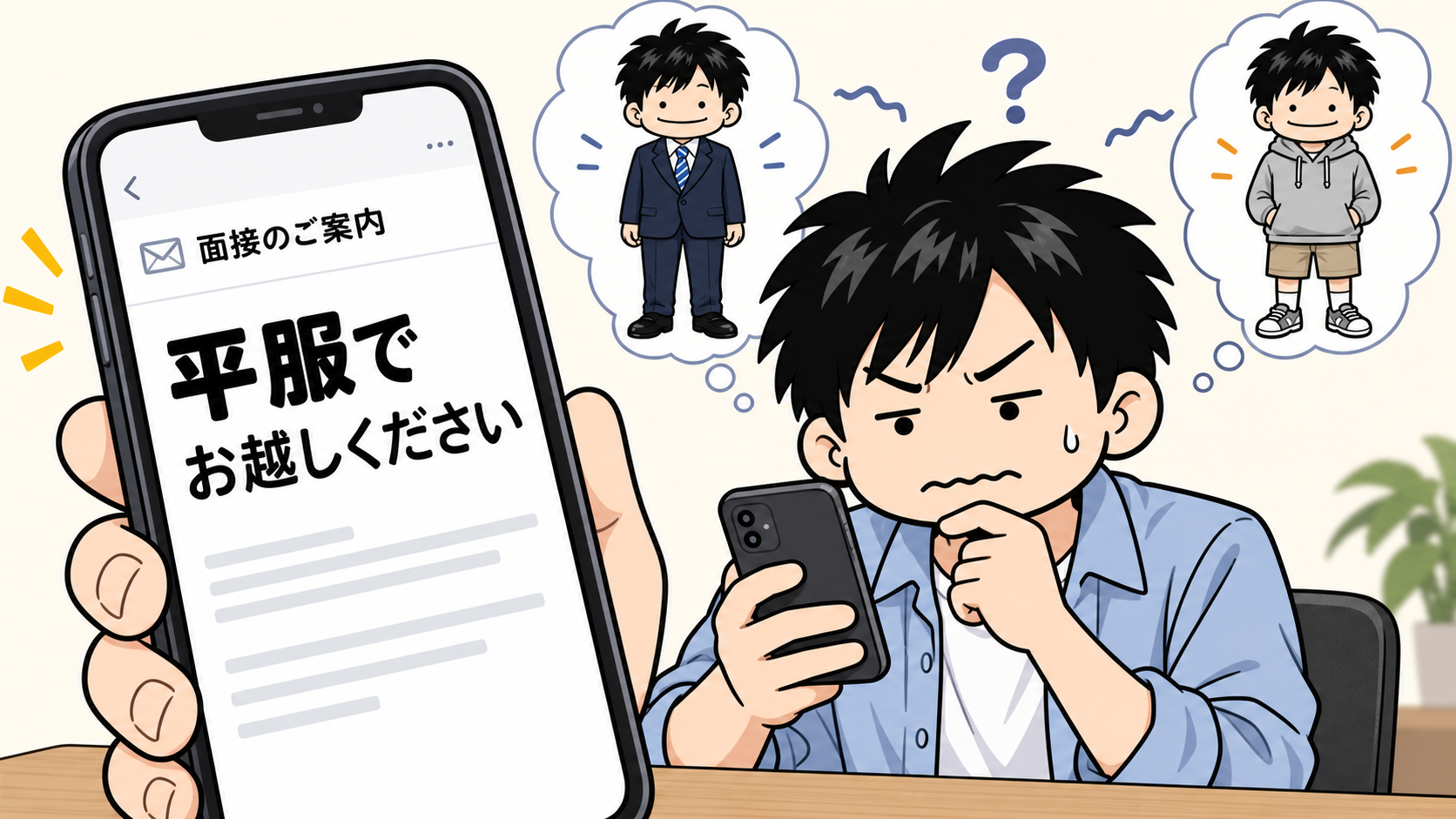
オンライン面接、音が出ない・映らないを前日に潰す
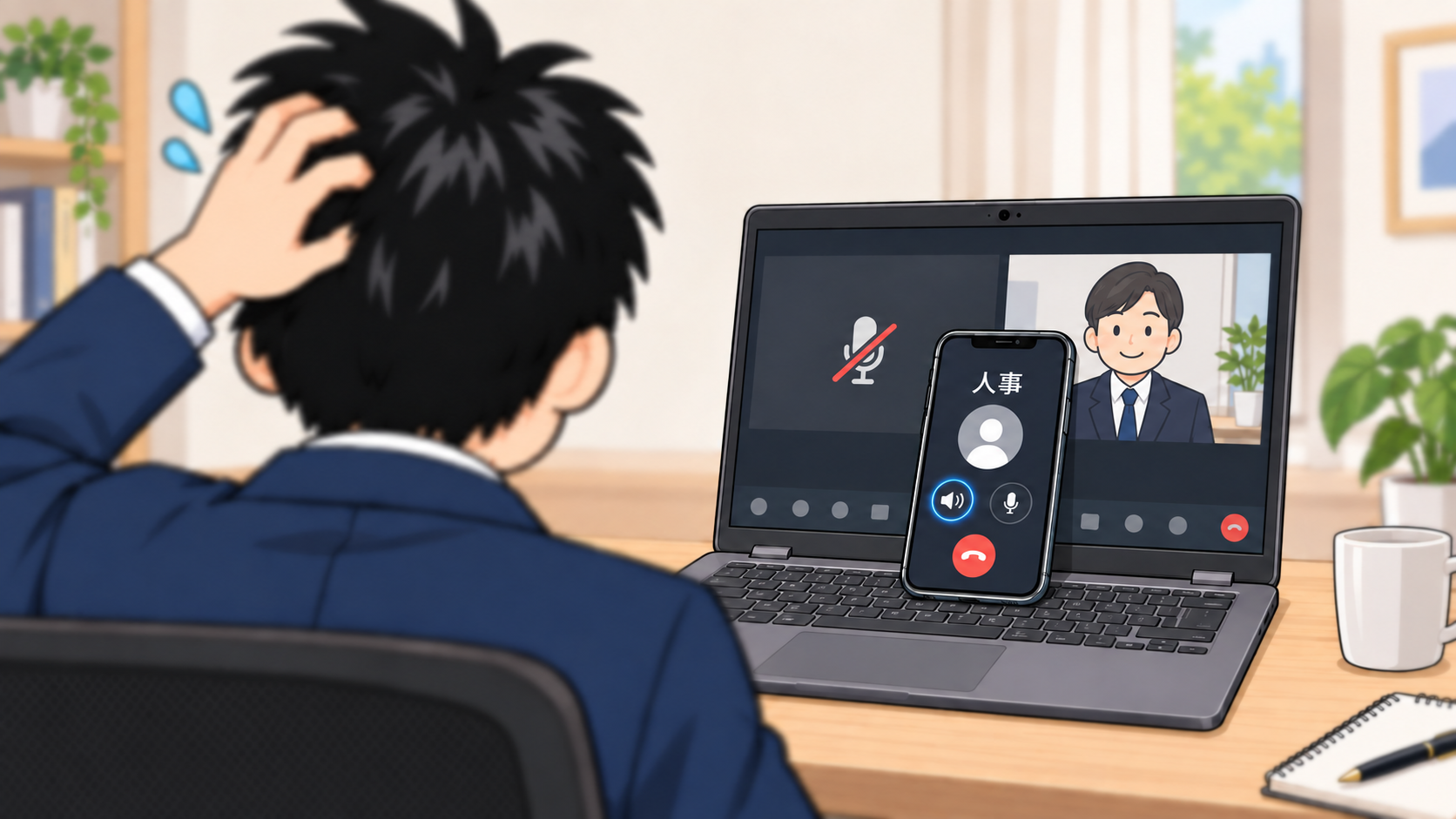
オンライン面接で怖いのは、質問に答えられないことより先に、「声、聞こえてますか?」から始まってしまうことだ。相手の口は動いているのに音が来ない。自分がしゃべっているのにマイクのアイコンに斜線が入っている。そういう最初の数十秒で、準備してきた話がどこかへ飛んでいく。
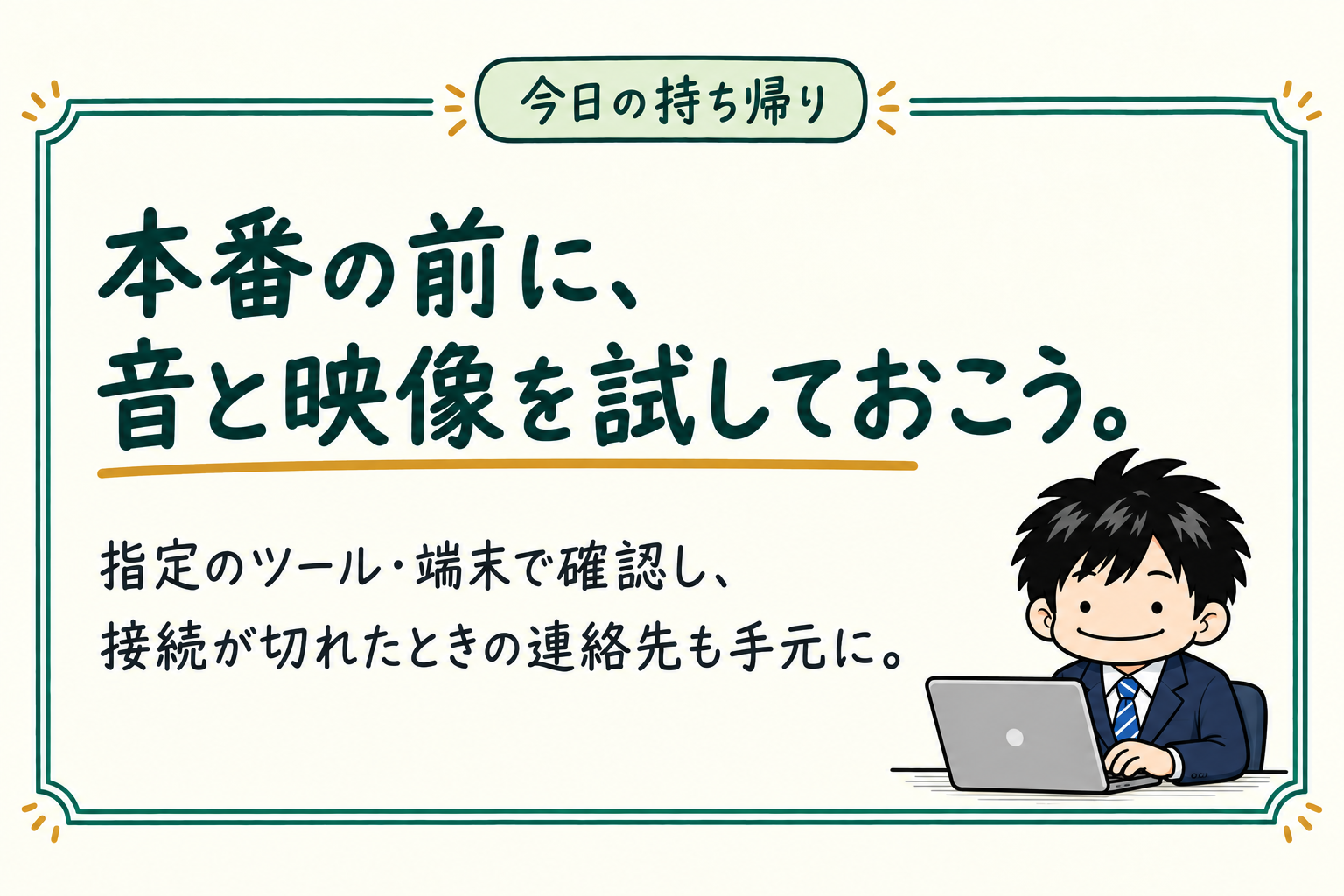
ただ、この手のトラブルはほとんど、本番で初めて設定を触るから起きる。前日に一度、本番と同じ環境で通しておけば、大半は当日の自分の前から消えている。ここでやるのはそのための確認だ。
まず招待の中身を読む
送られてきた案内には、その日に必要な情報がだいたい入っている。使うツール(ZoomなのかGoogle Meetなのか、企業独自のものなのか)、参加用のURL、開始時刻、そして困ったときの連絡先。ここを読み飛ばして「たぶんZoom」で準備すると、当日別のツールのインストール画面とにらめっこすることになる。
確認するのは次の四つでいい。
- どのツールを使うか(アプリのインストールが要るか、ブラウザで開けるか)
- 参加用URLと、必要ならパスコードやID
- 開始時刻と、何分前に入っていいか
- トラブル時の連絡先(電話番号かメールアドレス)
URLは前日のうちに一度クリックしておくと安心度が違う。多くのツールは、時間前にリンクを開くと「主催者を待っています」のような待機画面で止まる。そこまで進めれば、少なくともアプリが起動すること、URLが生きていることは確かめられる。
音声と映像は「本番のツールで」試す
ここが一番のつまずきどころなので、思い込みでなく実際に動かして確認する。大事なのは、本番で使うツールそのもので試すこと。ツールごとに設定画面もマイクの選び方も違うので、別のアプリで映っていたから大丈夫、とはならない。
Zoomなら、参加前にマイクとスピーカーだけを確かめる音声テストが用意されている。[1]自分の声が録音されて再生されるので、マイクが拾えているか、スピーカーから音が出ているかを一人で確認できる。Google Meetにも、通話に入る前に映像と音声を確認する画面がある。[2]
端末やアプリのバージョンでボタンの位置も呼び名も変わるから、細かい操作は上のヘルプを見ながら進めてほしい。試すときのポイントだけ挙げておく。
- 音が出ない側と入らない側は別物。「相手の声が聞こえない(スピーカー)」と「自分の声が届かない(マイク)」を分けて確認する
- イヤホンやヘッドセットを使うなら、それを挿した状態で試す。挿し直すと出力先が切り替わることがある
- パソコンなら、ブラウザやアプリにマイク・カメラの使用を許可しているか。初回は許可を求めるポップアップが出ることが多い
映像は、テスト画面に映った自分をそのまま見ればいい。顔がちゃんと見えているか、暗すぎないか、それだけ確かめれば十分だ。
接続・電源・映り込む場所
通信が途中で切れると、話の中身に関係なく面接が止まる。可能なら有線で、無理ならWi-Fiの電波が安定して届く場所を選ぶ。同じ家の中でも、ルーターから遠い部屋だと途切れやすい。前日にURLを開いた場所と、本番でいる場所は揃えておく。
電源は見落としがちだ。ノートパソコンやスマホは、カメラとマイクを動かし続けるとバッテリーの減りが速い。充電ケーブルを挿したまま臨むのが確実で、面接が長引いても電池を気にせずに済む。
カメラの位置も一度見ておくといい。スマホやノートパソコンを机に置くと、レンズが顔より下に来て見上げる角度になりがちだ。台を挟んでレンズを目の高さに近づけると、相手からは自然に目線が合って見える。窓を背にすると逆光で顔が暗くなるので、光は顔の側から当てる。背景は、映って困るものがなければそのままでかまわない。
ここまでを一枚のメモにしておくと、当日の朝に見返せる。負担にならない範囲でいい。
記入例
- ツール:Zoom(アプリ入れた/URLは○○のメール)
- 時間:14:00開始、5分前に入る
- 音:イヤホン挿してテスト済み。マイクOK
- 電源:充電ケーブル挿す
- 連絡先:人事 ○○さん 03-△△△△-△△△△
それでも当日、切れたとき
準備しても、当日に回線が落ちることはある。相手側の不具合ということもある。ここで決めておきたいのは、固まらずに次の一手を出せる状態にしておくことだ。
先ほどのメモに書いた連絡先が、そのまま使える。画面が急に暗くなって戻らない、音が完全に途切れた——そういうときは、URLをもう一度開いて入り直すのが最初の手だ。多くのツールは、同じURLからなら会議に再入室できる。何度か試しても戻れないなら、控えておいた電話番号かメールで「接続が切れました。入り直しています/別の方法はありますか」と伝える。この一報があるだけで、相手の受け取り方は変わる。黙って消えるのとは違う。
だから、面接中に見える場所にスマホを一台置いておくといい。パソコンで面接していて、そのパソコンごと固まったときの、最後の連絡手段になる。
トラブルへの対応そのものは、実は評価される場面でもある。慌てて謝り続けるより、状況を短く伝えて次の手を出せるほうが、一緒に働く相手として信頼できる。ここまでの確認は、その落ち着きをあらかじめ自分に配っておく作業でもある。
この記事で潰したいのは、話す前の「聞こえてますか?」だけだ。そこが静かに片づいていれば、あとは対面と同じ、あなたの話す番になる。[3] [4]
参考資料
- 専修大学 就職ガイド「面接試験」 https://www.senshu-u.ac.jp/career/Job_Hunting_Guide/practice_06.html
- Zoom ヘルプ「音声をテストする」 https://support.zoom.com/hc/ja/article?id=zm_kb&sysparm_article=KB0062778
- Google Meet ヘルプ「通話に参加する前に映像と音声を確認する」 https://support.google.com/meet/answer/10409699?hl=ja
こんなときに